Llevo más de 25 años cuidando sitios web, y si hay una tarea en la que insisto a todos mis clientes es esta: que las copias de seguridad se hagan solas. Un backup manual depende de que te acuerdes, y el día que falla algo casi nunca es el día que te acordaste. La solución es configurar backups automáticos una vez y olvidarte.
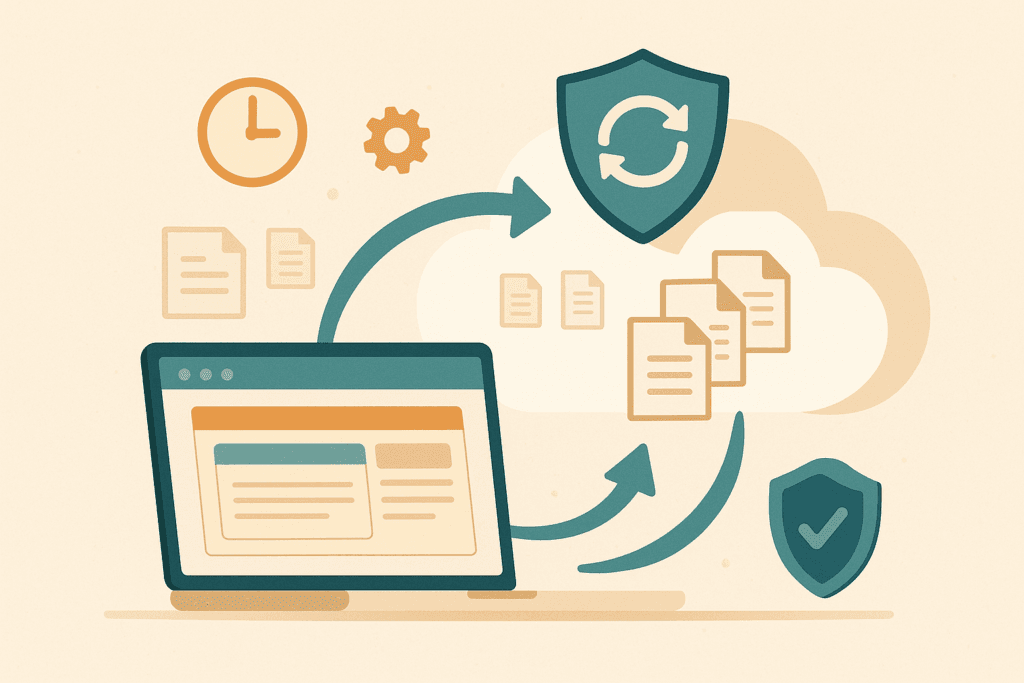
En esta guía te muestro cómo hacer una copia de seguridad de tu WordPress automáticamente, qué debe cumplir un buen sistema y qué plugin elegir según tu caso.
1. Por qué un backup automático le gana al manual
Hacer copias a mano funciona… hasta que dejas de hacerlo. Una semana ocupada, un viaje, y de repente tu última copia es de hace tres meses. Un backup automático elimina ese punto débil: se ejecuta solo, con la frecuencia que definas, estés o no delante. Si todavía dudas de por qué importa tanto, mira qué pasa si no haces backups ni actualizas tu WordPress.
2. Qué debe cumplir un buen sistema de backup automático
No todos los backups valen lo mismo. Antes de elegir herramienta, asegúrate de que cumple estos cinco puntos:
- Automático y programado: diario, semanal o en tiempo real, sin intervención tuya.
- Completo: copia archivos y base de datos. Falta uno de los dos y la copia no sirve para restaurar.
- Externo: se guarda fuera del hosting (Google Drive, Dropbox, Amazon S3…). Si el servidor cae, tu copia sigue a salvo.
- Con retención: guarda varias versiones (p. ej. las últimas 7-30), para poder volver a un punto anterior si el problema viene de atrás.
- Restaurable fácil: idealmente con restauración en un clic. Una copia que no sabes restaurar no te salva.
3. Cómo configurar backups automáticos en WordPress (paso a paso)
El proceso es parecido en casi cualquier plugin de copias:
- Instala un plugin de backup desde Plugins → Añadir nuevo (ver opciones en la tabla de abajo).
- Conecta un destino en la nube: enlaza tu Google Drive, Dropbox o Amazon S3 para que las copias salgan del servidor.
- Programa la frecuencia: elige diaria o semanal según cuánto cambie tu sitio (en tiendas online, diaria o en tiempo real).
- Activa las notificaciones por correo para enterarte si una copia falla.
- Haz una restauración de prueba al menos una vez. Es el único modo de saber que el sistema funciona de verdad.
Ese último paso es el que casi todos se saltan — y es el más importante.
4. Qué plugin de backup elegir
Hay varias opciones sólidas; la «mejor» depende de tu sitio y tu presupuesto. Una orientación:
| Plugin | Ideal para | Copias en la nube |
|---|---|---|
| UpdraftPlus | La mayoría de negocios; gratis cubre lo básico | Sí (Drive, Dropbox, S3…) |
| Jetpack VaultPress Backup | Quien quiere copias en tiempo real y restauración sencilla | Sí (en la nube de Jetpack) |
| BlogVault | Tiendas y sitios críticos; backups independientes del hosting | Sí (almacenamiento propio) |
| Duplicator | Copias puntuales y migraciones de sitio | Parcial (versión Pro) |
Para un negocio pequeño, UpdraftPlus con destino en la nube y copia diaria o semanal cubre de sobra. Si vendes online, vale la pena una solución en tiempo real.
5. El error que casi todos cometen
Dos fallos arruinan hasta el mejor plugin: guardar la copia en el mismo hosting (si el servidor cae, se va con él) y no probar nunca la restauración. Una copia que jamás se restauró no es un seguro, es una suposición. Programa los backups fuera del servidor y haz una restauración de prueba al menos una vez al año.
Y recuerda: el backup va de la mano de las actualizaciones. Hacer copia antes de actualizar es la red que te deja actualizar los plugins sin miedo a romper nada. Para el panorama completo, tienes la guía de backups de WordPress.
6. Cuándo conviene que lo gestione un profesional
Configurar todo esto una vez es asumible; mantenerlo —vigilar que las copias se hagan, que no fallen, probar restauraciones y tener un plan si algo sale mal— es lo que suele quedarse sin hacer. Si prefieres no estar pendiente, lo más sensato es delegarlo.
En el mantenimiento que ofrezco, los backups automáticos fuera del hosting ya vienen configurados y supervisados, junto con las actualizaciones y la seguridad, para que tu sitio esté siempre respaldado sin que tengas que pensar en ello.
¿Prefieres que tus backups automáticos los gestione alguien por ti?
Configuro y superviso las copias automáticas en la nube, las actualizaciones y la seguridad de tu WordPress. Trabajo con pequeños negocios de habla hispana en EE.UU.
Preguntas frecuentes
¿Cómo hago una copia de seguridad de mi WordPress automáticamente?
Instala un plugin de backup (como UpdraftPlus), conéctalo a un destino en la nube como Google Drive o Dropbox, programa la frecuencia (diaria o semanal) y activa las notificaciones. A partir de ahí las copias se hacen solas, sin que tengas que acordarte.
¿Cuál es el mejor plugin de backup para WordPress?
Para la mayoría de negocios pequeños, UpdraftPlus es una opción excelente y su versión gratuita ya cubre lo básico. Si necesitas copias en tiempo real, Jetpack VaultPress Backup o BlogVault son mejores, sobre todo en tiendas online.
¿Con qué frecuencia deben hacerse los backups automáticos?
Depende de cuánto cambie tu sitio. Una web informativa con copia semanal suele bastar; un blog activo, diaria; y una tienda con pedidos constantes, diaria o en tiempo real para no perder ninguna venta.
¿Dónde se deben guardar las copias de seguridad?
Siempre fuera del hosting: en la nube (Google Drive, Dropbox, Amazon S3 o el almacenamiento del propio plugin). Si guardas la copia en el mismo servidor y este falla o lo hackean, pierdes el sitio y la copia a la vez.
¿Los backups automáticos ralentizan mi sitio?
Apenas. Los plugins modernos hacen las copias en segundo plano y se pueden programar en horas de poco tráfico. El leve consumo durante la copia es insignificante frente a la tranquilidad de tener tu sitio siempre respaldado.