Si tu sitio WordPress recibe visitas pero no estás convirtiendo esas visitas en contactos, el problema puede estar en el canal. Muchos visitantes no llenan un formulario, pero sí hacen clic en un botón de WhatsApp cuando está bien ubicado y tiene el mensaje correcto. En esta guía te explicamos cómo agregar ese botón a tu WordPress, con o sin plugins adicionales, y qué configurar para que realmente funcione.
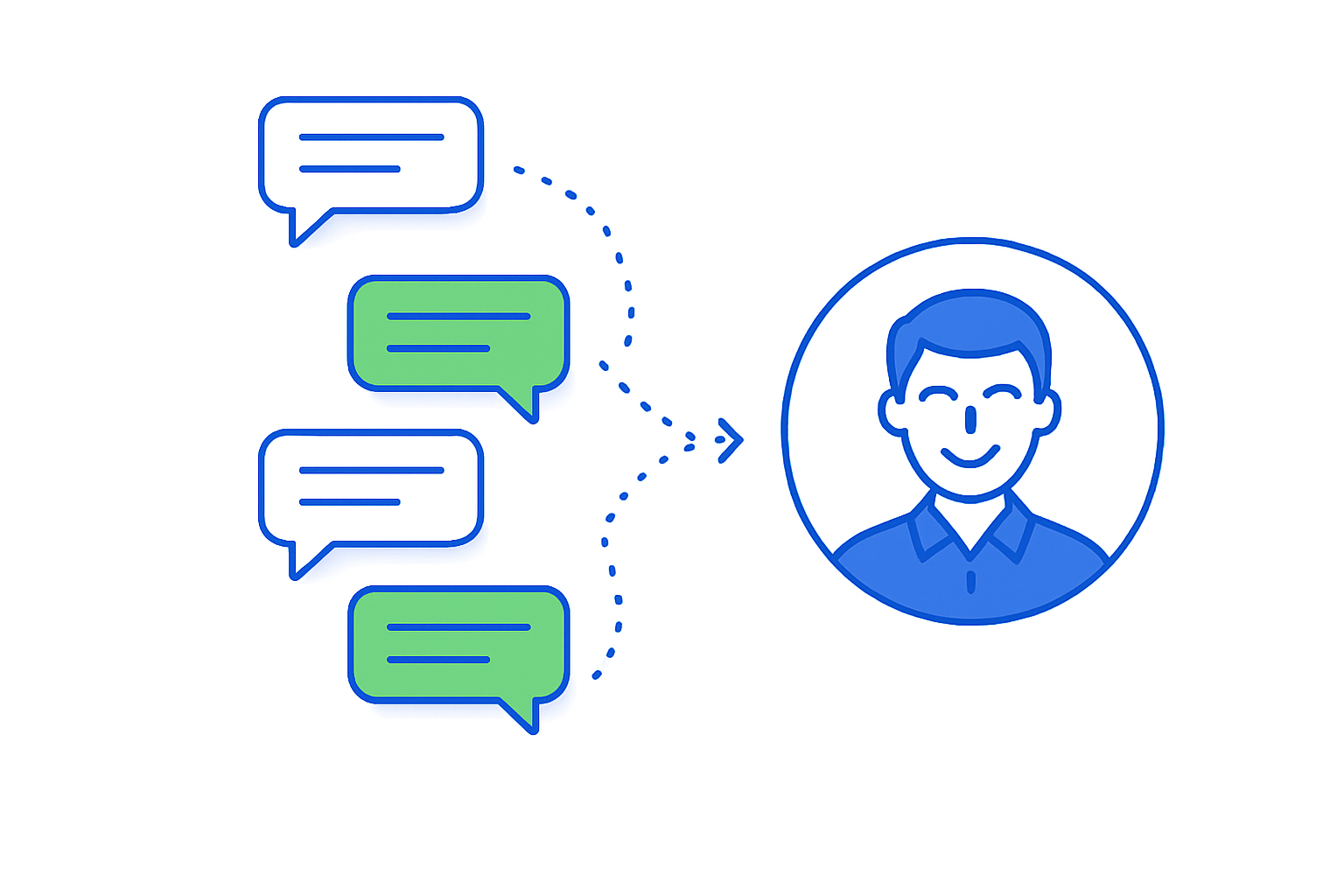
Por qué WhatsApp puede mejorar la conversión en negocios hispanos
WhatsApp es el canal de mensajería preferido en la comunidad hispana en Estados Unidos y América Latina. Para muchos clientes potenciales, iniciar una conversación por WhatsApp genera más confianza que completar un formulario: es inmediato, personal y familiar.
Cuando un visitante hace clic en el botón, la conversación comienza sin barreras de registro ni tiempos de espera. Esto reduce la fricción del primer contacto y puede aumentar el número de consultas que recibes desde tu sitio. La conversión final depende también de tu tiempo de respuesta y de la claridad de tu oferta, pero eliminar un obstáculo en el primer paso es siempre un avance.
Antes de instalar el botón: qué debes tener listo
Antes de agregar cualquier plugin o código a tu WordPress, prepara estos elementos:
- Número de WhatsApp con código de país completo. En Estados Unidos el formato es +1XXXXXXXXXX. El número debe estar activo en WhatsApp o WhatsApp Business. Sin el código de país correcto, el enlace no funcionará.
- Mensaje inicial sugerido. Puedes configurar un texto que aparezca pre-escrito cuando el visitante abre WhatsApp. Ejemplo: “Hola, visité su sitio web y tengo una pregunta sobre sus servicios.” Un mensaje claro reduce la fricción del primer contacto.
- Horarios de atención definidos. Si no puedes responder fuera del horario laboral, comunícalo en tu sitio. Un visitante que escribe y no recibe respuesta puede no volver.
- La sección donde aparecerá el botón. Definirlo antes evita que el botón aparezca en páginas donde no es relevante o donde puede distraer del contenido principal.
- Política de privacidad publicada. Tener una política de privacidad es una buena práctica de confianza y puede ser necesaria según tu ubicación, el tipo de datos que recopiles y las leyes aplicables en tu estado o país.
Método 1: añadir WhatsApp con un plugin de WordPress
La forma más directa de agregar un botón de WhatsApp a WordPress es instalar un plugin del repositorio oficial. Al evaluar las opciones disponibles, considera lo siguiente:
- Que esté actualizado y compatible con tu versión de WordPress. Un plugin sin mantenimiento reciente puede tener vulnerabilidades de seguridad activas. Revisa la fecha de la última actualización antes de instalarlo.
- Que permita personalización básica sin tocar código. Deberías poder configurar el número, el mensaje predefinido y la posición del botón desde el panel de administración de WordPress.
- Que no cargue scripts innecesarios en todo el sitio. Algunos plugins activan el botón en todas las páginas aunque no lo necesites en todas. Esto puede afectar la velocidad de carga en páginas donde el botón no aporta valor.
Antes de instalar cualquier plugin nuevo, crea un backup completo de tu WordPress. Un plugin mal configurado puede generar conflictos con tu tema o con otros plugins activos. Si tienes un entorno de staging disponible, úsalo primero para probar antes de aplicar el cambio en producción.
Método 2: añadir un botón manual con enlace wa.me
Si prefieres no instalar un plugin adicional, puedes agregar un botón de WhatsApp directamente en WordPress usando el enlace oficial:
https://wa.me/1XXXXXXXXXX?text=Hola,%20quiero%20informacion%20sobre%20sus%20serviciosReemplaza 1XXXXXXXXXX con tu número incluyendo el código de país pero sin el símbolo +. El parámetro text= define el mensaje que aparecerá pre-escrito cuando el visitante abra WhatsApp. Los espacios se escriben como %20 en la URL.
Puedes usar este enlace en un bloque de botón del editor de WordPress, en un widget del footer o en cualquier bloque HTML personalizado. No requiere plugins adicionales y es totalmente compatible con cualquier instalación de WordPress. La limitación es que el seguimiento de clics requiere configuración manual en tu herramienta de análisis.
Dónde colocar el botón de WhatsApp en tu sitio
La posición del botón afecta directamente cuántas personas lo usan. Las ubicaciones más efectivas según el tipo de negocio son:
- Botón flotante en la esquina inferior. Visible en todas las páginas mientras el visitante navega. Es la opción más común en sitios de servicios y la que genera mayor visibilidad sin interferir con el contenido.
- Header del sitio. Recomendado si WhatsApp es tu principal canal de ventas. Colócalo junto al número de teléfono o al botón de contacto principal.
- Página de contacto. Un lugar natural donde el visitante ya tiene intención de comunicarse.
- Páginas de servicios y landing pages. Añadir el botón cerca del CTA principal facilita el siguiente paso en el proceso de decisión del visitante.
- Artículos del blog con intención comercial. Si escribes sobre temas que llevan al visitante a querer contratar un servicio, añade el botón al final del artículo o en un bloque intermedio.
Evita colocarlo en páginas sin intención comercial: páginas legales, artículos puramente informativos o páginas de error. En esos contextos puede parecer fuera de lugar.
Errores comunes al instalar WhatsApp en WordPress
Estos son los problemas que aparecen con mayor frecuencia al revisar sitios WordPress:
- Número mal formateado. El enlace wa.me no funciona si el número tiene espacios, guiones o el símbolo
+. El formato correcto es solo dígitos consecutivos:14329006257. - Botón que tapa contenido en móvil. Un botón flotante mal posicionado puede cubrir texto o botones importantes en pantallas pequeñas. Prueba siempre el sitio en un dispositivo real antes de publicar.
- Demasiados plugins. Cada plugin agrega carga al servidor. Evalúa si puedes agregar el botón con el enlace wa.me directo antes de instalar un plugin adicional. Menos plugins es menor riesgo y mejor rendimiento.
- No medir los clics. Sin seguimiento no sabes si el botón genera contactos reales. Configura un evento en tu herramienta de analítica para registrar cada interacción.
- No responder rápido. El botón puede funcionar correctamente, pero si tardas horas en responder, el visitante ya encontró otra opción. Define quién atiende los mensajes y en qué horario.
- No tener política de privacidad activa. Tener una política de privacidad publicada es una buena práctica y puede ser necesaria según tu ubicación y el tipo de información que manejes.
Cómo medir si el botón realmente funciona
Instalar el botón es el primer paso. Para saber si está generando contactos, necesitas medir:
- Clics en el enlace de WhatsApp. Si usas Google Analytics mediante Site Kit, puedes configurar eventos para medir los clics en los enlaces de WhatsApp. Este seguimiento no ocurre de forma automática; requiere configuración manual de eventos.
- Conversaciones iniciadas. Si usas WhatsApp Business, la aplicación registra estadísticas básicas de mensajes enviados y recibidos. Compara estos datos con el tráfico del sitio para estimar la tasa de conversación.
- Tasa de clics por página. Identifica qué páginas generan más interacción con el botón. Esto te ayuda a decidir dónde mantenerlo y dónde puede eliminarse sin afectar resultados.
- Pruebas simples de mensaje. Cambia el texto del mensaje predefinido y observa si varía el número de contactos durante un período de prueba.
No necesitas herramientas complejas para empezar. Un registro básico en Google Analytics y el seguimiento manual de conversaciones de WhatsApp son suficientes para tomar decisiones informadas en los primeros meses.
Cuándo conviene pedir ayuda técnica
Agregar un botón de WhatsApp parece sencillo, pero puede volverse complejo si tu sitio tiene otros problemas de base:
- Conflictos entre plugins que impiden que el botón funcione o aparezca correctamente.
- El botón no se muestra bien en dispositivos móviles y no sabes cómo ajustarlo.
- Necesitas conectar WhatsApp con un formulario de captura de datos o un sistema externo.
- Tu sitio no tiene backup activo antes de instalar un plugin nuevo.
- El sitio carga lento y quieres asegurarte de que el nuevo botón no afecte el rendimiento.
Si tu sitio WordPress carga lento o aparecen errores inesperados, esas son señales de que tu WordPress necesita atención técnica antes de agregar nuevas funcionalidades. Un técnico con experiencia en mantenimiento WordPress puede revisar el estado del sitio, instalar el botón sin conflictos y confirmar que funciona en todos los dispositivos. Para este tipo de asistencia, consulta nuestro soporte WordPress en español.
¿Quieres que revisemos si tu sitio WordPress está listo para convertir más visitas en contactos? Escríbenos y coordinamos una revisión.
¿Quieres ayuda con cambios en tu WordPress?
Soporte WordPress en español para cambios, plugins y mejoras como esta.
Ver soporte WordPress en español →